
UiPathによる業務効率化のポイント
オープンソリューション事業部に所属しておりますS.K.です。
Excelの転記、メールの仕分け、Webからのデータ取得など、そこまで難しくないけれど、日々作業はしなければならない。そんな業務を自動でこなしてくれるのがRPAです。 中でも、無料で始められて日本語対応もバッチリな「UiPath」は、現在注目を集めているRPAツールの1つです。今回は私の経験を基に、「UiPath」を使う際の業務効率化のポイントをあげていきたいと思います。
RPAとは?
RPAは「Robotic Process Automation(ロボティック・プロセス・オートメーション)」の略称で、人間がパソコンを使って行っていた定型的な事務作業を、ソフトウェアロボットが自動的に行うツールのことです。パソコン上で行うルーティンワークをロボットにやってもらうイメージになります。
RPA化を検討する際のポイント
- RPAに適している業務か考える
RPAは繰り返し作業やルールがきちんと決まっている処理には強いですが、人の判断が多く発生する処理には弱いため、業務がRPAに適している業務であるかを見定める必要があります。 - 一度にたくさんの業務を自動化しようとしない
一度にたくさんの業務を自動化しようとすると、結果的に処理が複雑となり、RPAで対応するのが難しくなる場合があります。 - 業務の実行頻度とボリュームを考える
せっかく開発しても、月に一度しか使わないなどの場合、RPAの導入コストに見合わない可能性もあるので注意が必要です。 - 対象システムの自動化適性を考える
RPAは人間の画面操作を模倣するため、システムとの相性がとても大事です。WebアプリやWindowsアプリ等は比較的対応しやすいですが、画像ベースなどのシステムになると、RPAが認識できないことがあるので注意が必要です。 - メンテナンス体制を考える
RPAは「作ったら終わり」と捉えられがちですが、業務変更などが発生した場合に保守・改修ができる担当者が必要となるため注意が必要です。
RPAのメリット
RPAを使用するメリットとしては以下のようなものが挙げられます。
- 業務の効率化・生産性向上
人が行うより高速・正確に作業を処理できるため、業務時間を大幅に短縮できます。 - 人的ミスの削減
人が起こしがちな入力ミスや確認漏れといったヒューマンエラーをなくすことができます。
RPAのデメリット
- 人の判断が必要な業務には不向き
RPAは事前に設定されたルールに従って動くため、複雑な判断が必要な業務や、非定型的・不定期に発生する業務には向きません。 - システム変更に弱い
使用しているシステムの仕様変更やアップデートがあった場合、RPAの設定を変更する必要が発生する場合があります。
UiPathについて
UiPathは、世界的に非常に広く利用されているRPAソフトウェアベンダーであるUiPath社が提供するRPAツールです。ルーマニアで創業し、現在では世界中で多くの企業に導入されており、日本国内でも金融機関や自治体などで数多くの導入事例があります。
UiPathの主要なアプリケーション
UiPathは、主に以下の3つの主要アプリケーションで構成されています
- UiPath Studio(スタジオ)
RPAロボットの自動化ワークフローを設計・開発するためのアプリケーションです。
GUIベースで、ドラッグ&ドロップ操作によって自動化シナリオを作成します。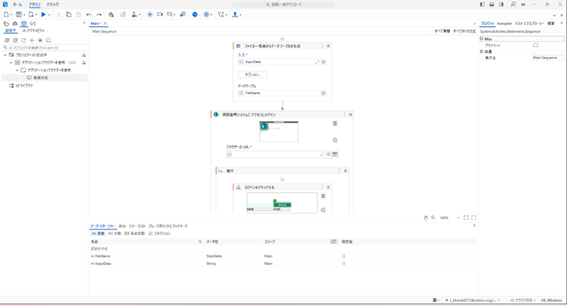
- UiPath Assistant(アシスタント)
Studioで作成されたワークフロー(自動化シナリオ)を実行するためのアプリケーションです。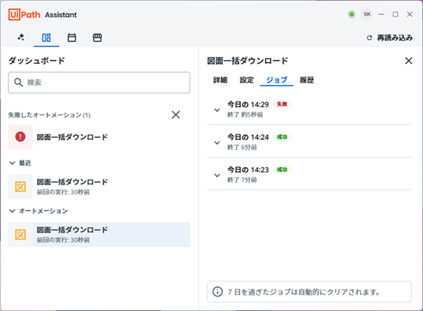
- UiPath Orchestrator(オーケストレーター)
複数のロボットやワークフローを一元的に管理・監視・デプロイするためのWebアプリケーションです。ロボットの稼働状況の把握、スケジュールの設定、キューイング、エラー通知など、RPAの統制と運用に不可欠な機能を提供します。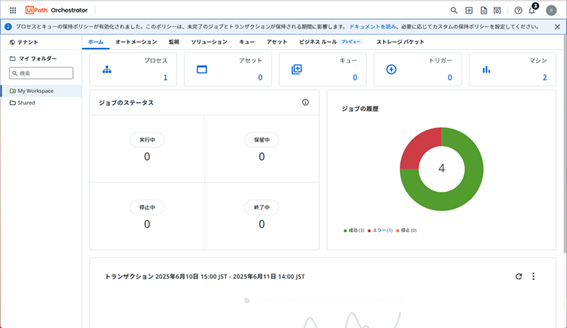
各アプリケーションを使う際の注意点
コンポーネントを使用する際は、以下の点に注意が必要です。
- UiPath Studio(スタジオ)
・開発用(Studio)PCと実行用(Robots)PCの設定を合わせておく
→開発時にそれぞれのPCでパソコンの解像度やPCの表示倍率などを合わせておかないと、クリックする位置などがずれてしまい、RPAが正常に動作しない可能性があります。
・ハードコードを避ける
→ファイルパスやID・パスワードをコードに直接書くと、RPAの修正が発生する可能性が高まるため、Configファイルや変数で管理するのがベストです。 - UiPath Assistant(アシスタント)
・実行中はマシンを触らない
→実行中にマシンの操作を行ってしまうと、クリック位置のずれや、予期せぬ動きをする原因となるので、注意が必要です。
・実行ユーザの権限に注意する
→実行ユーザはRPAの実行に必要なファイルへのアクセス権限があるかなど、適切な権限が付与されているか事前に確認すること大事です。
・実行ログは簡易的にしか見ることができない
→UiPath Assistantでは実行ログの詳細が確認できないため、ログの詳細を確認したい場合は、UiPath Studioで開発するタイミングで任意のログ出力設定を追加するか、Orchestratorの「ログ」タブで確認する必要があります。 - UiPath Orchestrator(オーケストレーター)
・キューの監視を定期的に行う
→Unattended Robotは自動実行ができて便利ですが、対象の実行環境がログアウトされていたり、ライセンス不足が発生したりすると、キューにジョブが詰まってしまい、以降のジョブが動作しなくなる可能性があるため、定期的な監視が必要です。
・ライブラリとパッケージのバージョン管理を適切に行う
→Orchestratorにデプロイしたプロセスと、開発側のバージョンが異なると動かないことがあるため、本番環境では特定バージョンを固定して管理するのがおすすめです。
・ライセンスの消費状況に注意する
→Attended Robot/Unattended Robotそれぞれのライセンスが不足していると、ジョブの実行ができないため、定期的にライセンスの使用状況を確認することが必要です。
UiPathの活用事例
私が今までに担当した事案の中から、UiPathの活用事例を紹介します。
・図面の一括ダウンロード
図面管理システムから図面をダウンロードし、所定のフォルダに保存するRPAです。

- データ読み込み
ファイル一覧表からダウンロードしたい図面のファイル名、ファイルパスを取得します。 - アクセス/ログイン
図面管理システムにアクセスし、ログインします。 - 図面表示/ダウンロード
図面管理システムでファイルパスを入力し、図面へアクセスします。
図面の表示が確認出来たら、所定のフォルダへダウンロードします。
→ファイル一覧表のデータが無くなるまで繰り返します。 - ログアウト
図面管理システムからログアウトし、RPAを終了します。
RPA化による改善効果
業務内容は単純ですが、人が手動で実施すると、1件あたり1~2分程度かかっていた処理が、UiPathで実施すると、1件あたり10~15秒程度になり、担当者の負担が大幅に軽減されました。
まとめ
今回は、RPAの基本からUiPathのコンポーネントや注意点、活用事例をご紹介しました。UiPathは「複雑ではないけど時間を取られる日常業務」を自動化する非常に便利なツールです。ただし導入や運用においては、押さえておくべきポイントが多くあります。
私の業務経験から言えることは、UiPathをはじめとするRPAツールは、「小さく初めて大きな効果が得られるツール」だということです。今回紹介した図面の一括ダウンロードのような業務でも、1件あたりの処理時間が大幅に短縮され、担当者の負担軽減につながるので、一気に全ての自動化しようとするのではなく、様子を見ながら少しずつ自動化を進めていくのがおすすめです。